В личный кабинет NeuroVision входят по email и паролю. Зарегистрироваться можно по коду приглашения — его выдаёт ваш администратор или представитель NeuroVision. Пользователя, которого приглашают в уже существующую компанию, регистрирует владелец аккаунта: такой пользователь получает письмо-приглашение и только задаёт пароль.
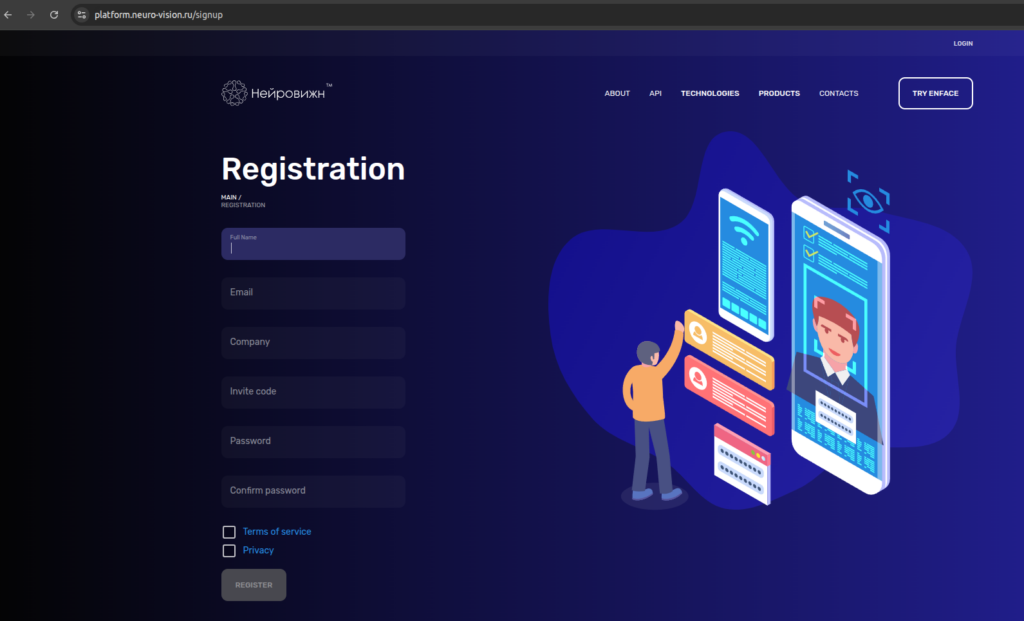
Регистрация и вход в платформу
Регистрация
- На экране входа нажмите «Регистрация».
- Заполните поля: «ФИО», «Email», «Компания», «Код приглашения», «Пароль» и «Подтвердить пароль». Код приглашения обязателен, пароль — не короче 6 символов.
- Отметьте три обязательных флажка с документами сервиса и отправьте форму.
- Откроется экран «Подтверждение почты» с сообщением «Ссылка с подтверждением была отправлена на ваш email». Откройте письмо и перейдите по ссылке.
- После подтверждения адреса через 3 секунды откроется экран входа.
Вход
На экране «Вход» введите «Email» и «Пароль». Флажок «Запомнить меня» сохраняет вход на этом устройстве.
Если email или пароль не подходят, появится сообщение «Неправильный логин или пароль».
Восстановление пароля
- На экране входа нажмите «Забыли пароль?».
- На экране «Восстановление пароля» укажите email и нажмите «Отправить».
- Перейдите по ссылке из письма.
- Введите «Новый пароль» и «Подтвердить пароль», затем нажмите «Сохранить пароль».
Вход по приглашению
Если вас пригласили в компанию, откройте ссылку из письма-приглашения. Страница приглашения открывается на английском языке: «Accept invitation». Введите пароль в поля «Password» и «Confirm password» и нажмите «Send». После этого входите с вашим email и этим паролем.
Двухфакторная аутентификация
При первом входе кабинет попросит настроить двухфакторную аутентификацию (2FA) — без неё работа в кабинете не начнётся.
- Установите на телефон приложение-аутентификатор (Authenticator).
- Отсканируйте в приложении QR-код с экрана.
- Введите шестизначный код из приложения и подтвердите.
Дальше при каждом входе после пароля кабинет запрашивает код из приложения. Перевыпустить 2FA (например, при смене телефона) можно в профиле. Если доступа к приложению нет, обратитесь к владельцу аккаунта: сбросить 2FA другому пользователю («Сбросить 2FA») может только он.
После входа
Кабинет открывает первый раздел, доступный вашей роли: «Дашборд», если он вам доступен, иначе — следующий по порядку раздел меню. Какие разделы вы видите, определяет роль, которую назначил владелец аккаунта.