Раздел KYC личного кабинета — рабочее место для проверки клиентов: здесь видны поступающие сессии, хранится их история, настраиваются сценарии проверки и создаются ссылки на прохождение KYC.
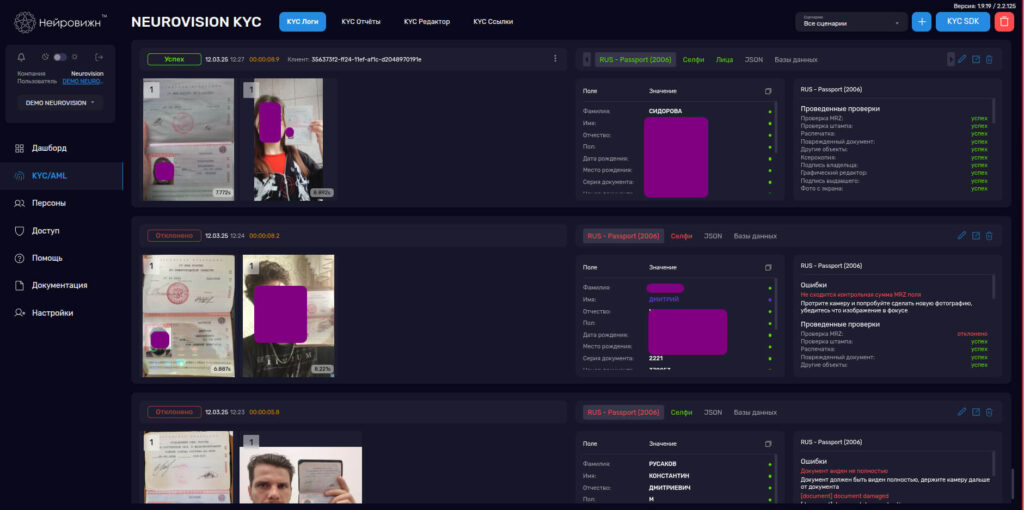
Вкладки раздела KYC
Раздел состоит из вкладок:
- KYC Логи — поступающие сессии в реальном времени;
- KYC Отчёты — история всех сессий с фильтрами, выгрузкой и удалением;
- KYC Редактор — сценарии проверки (вкладка видна пользователям с правом редактировать сценарии);
- KYC Ссылки — одноразовые ссылки на прохождение KYC;
- Анкеты — записи анкет (вкладка появляется, когда есть хотя бы одна ссылка на сценарий с анкетой);
- Журнал вебхуков — все отправки вебхуков на ваш сервер и их результат.
Вкладки «KYC Логи», «KYC Отчёты» и «KYC Ссылки» видны всегда, «KYC Редактор» и «Анкеты» — при условиях выше.
Шапка логов и отчётов
Над списком сессий на вкладках «KYC Логи» и «KYC Отчёты» есть:
- список «Сценарии» — показать сессии одного сценария или «Все сценарии»;
- кнопка «+» — создать сессию вручную: выберите сценарий, и в нём появится новая сессия (например, чтобы проверить сценарий);
- кнопка «KYC SDK» — открыть виджет прямо в кабинете для выбранного сценария и пройти проверку самому;
- корзина «удалить все сессии» — видна пользователю с правом удалять сессии, когда выбрано «Все сценарии» и сессии есть; удаление нужно подтвердить.
Если сценариев ещё нет, в списках есть только пункт «Создать новый KYC процесс» — он ведёт к созданию сценария.
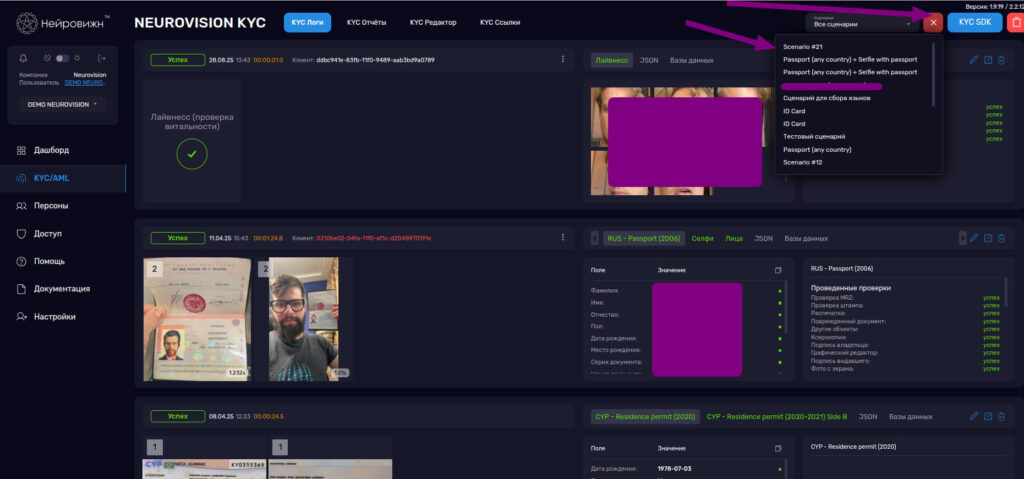
Кнопка «+» создаёт сессию выбранного сценария, «KYC SDK» открывает виджет в кабинете
KYC Логи: сессии в реальном времени
На вкладке KYC Логи новые сессии появляются сразу, без обновления страницы. На странице — 20 сессий; если сессий нет, показано «Сессий не найдено».
Сессии разделены на две вкладки: «Мои» — сессии вашей компании, и «Делегированные мне» — сессии, которые вам передала другая компания (см. «Передача сессии другой компании»).
Каждая карточка — одна сессия, собранная по сценарию: документы, селфи, liveness — в том составе, который задан в сценарии. Клик по дате сессии копирует её ID («Скопирован ID сессии»).
Статус сессии: «ожидание», «успех», «отклонено», «Истек», «Подозрение», «Обработка». Статус можно сменить вручную — после подтверждения. Что означает каждый статус — в методе «Статус сессии».
Меню сессии «⋮». Все действия над сессией собраны в меню «⋮» карточки сессии; у каждого пункта есть подпись и иконка. В меню видны только пункты, доступные вам по правам и по состоянию сессии:
- «Получить данные пользователя» — открыть данные клиента сессии, если у сессии есть клиент из списка клиентов;
- «Редактировать сценарий» — открыть сценарий сессии в редакторе;
- «Копировать ссылку сессии» — скопировать ссылку на сессию в буфер обмена;
- «Передать» — открыть окно «Передать сессию» (см. «Передача сессии другой компании»);
- «Отправить вебхук повторно» — отправить итоговый вебхук сессии на ваш сервер ещё раз, если он его не получил (см. «Журнал вебхуков»);
- «Удалить сессию» — последний пункт меню, удаление после подтверждения.
В сессии, которую вам передала другая компания, в меню есть только «Копировать ссылку сессии».
Вкладки сессии — какие есть, зависит от шагов сценария:
- «Документ» — распознанный тип, поля документа, результаты проверок подлинности: машиночитаемая зона (MRZ) и её контрольные суммы, признаки фото с экрана, ксерокопии, распечатки, графического редактора, наличие подписи и печати;
- «Селфи» — снимок клиента, при необходимости — с документом в руке;
- «Лица» — совпадение лица на селфи с фото в документе;
- «Витальность» — результат проверки liveness;
- «Счет за услуги, банковская выписка» — документ, подтверждающий адрес;
- «Базы данных» — проверки по базам, если они включены в сценарии и доступны вашей учётной записи. Кнопка «Перепроверить» запускает проверку заново; повторный прогон тарифицируется как отдельный запрос;
- «Анкета» — данные анкеты и результат сверки с ней, если к сессии привязана анкета;
- «JSON» — результат сессии целиком.
Пока статус сессии не «успех», в неё можно загрузить снимок.
Исправления оператора. Если распознанное значение поля документа оказалось неверным, его можно исправить прямо в карточке сессии: введите верное значение в окне «Исправление значения» (Enter — сохранить, Esc — отмена). Исправленное поле помечается «Исправлено оператором», рядом показано исходное значение.
Неуспешную проверку шага можно подтвердить вручную: на вопрос «Перевести в успех?» ответьте согласием, и проверка будет помечена «Подтверждено оператором».
После исправления статус сессии пересчитывается сразу — кабинет показывает его в сообщении «Сохранено. Статус сессии: …». Исправления доступны пользователям, в роли которых отмечено право «Изменение результатов KYC-сессии» («Управление пользователями» → «Роли»).
Передача сессии другой компании. Если сессию нужно показать партнёру, который тоже работает в личном кабинете, откройте сессию и в меню «⋮» карточки выберите «Передать». В окне «Передать сессию» введите email пользователя другой компании и нажмите «Добавить». В списке «Кому передана» видно, у кого уже есть доступ; кнопка «Отозвать» закрывает его. Сессию нельзя передать пользователю своей компании. Пункт «Передать» виден, если в роли пользователя отмечено право «Предоставление доступа к KYC-сессии» («Управление пользователями» → «Роли»).
Сессии, переданные вам. Если другая компания передала вам сессию, она появится на вкладке «Делегированные мне». Такая сессия помечена «Передана» и открывается только для просмотра.
Чёрный список. Чтобы лицо клиента блокировало его следующие сессии, нажмите иконку чёрного списка на снимке во вкладке «Селфи» и подтвердите: «Вы действительно хотите добавить лицо пользователя в черный список?». Для этого в настройках сценария должен быть выбран «Черный список лиц» — иначе кабинет попросит его выбрать.
KYC Отчёты: история и выгрузка
Вкладка KYC Отчёты содержит все сессии. В отличие от логов, список не обновляется сам — он нужен для поиска, анализа и выгрузки. На странице — 100 строк, над таблицей показано, сколько сессий найдено («Найдено: N»).
Фильтры:
- «Поиск по дате» — период создания сессии, не больше 365 дней;
- «Поиск по значению» — поиск по распознанным данным (ФИО, номер документа, город и т. п.); во втором поле — «Ключ клиента»;
- «Поиск по статусу»;
- «Поиск по ошибкам» — по причине отказа.
Выгрузка. Отфильтруйте сессии, нажмите «Скачать отчёт», выберите формат — CSV или XLS — и нажмите «Скачать». Архив скачивается один раз: после скачивания он удаляется с сервера. Чтобы получить его снова, повторите выгрузку.
Удаление. Сессию можно удалить из её меню, а все сессии текущей выборки — кнопкой «Удалить по выборке». Перед удалением кабинет показывает, сколько сессий будет удалено, а во время удаления — его ход («Удалено … / …»). Остановить удаление можно в любой момент. Если закрыть страницу, удаление остановится. Удалять сессии может пользователь с правом на удаление.
«Уникальные клиенты» — кнопка видна пользователям с отдельным правом на просмотр уникальных клиентов.
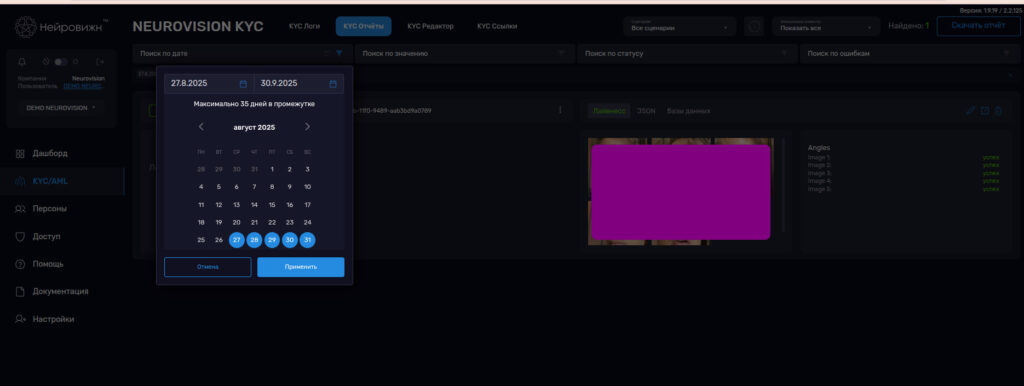
Фильтры и выгрузка отчёта
KYC Редактор: сценарии проверки
Сценарий определяет, что пройдёт клиент (документы, селфи, liveness, анкета) и какие проверки к этому применятся. На главной странице редактора — список сценариев и кнопки «Создать из шаблона» и «Создать сценарий». Сценарий можно отредактировать, сделать копию, скопировать в буфер, скопировать его ID или удалить. Удалённые сценарии показаны отдельным списком — «Список удаленных сценариев».
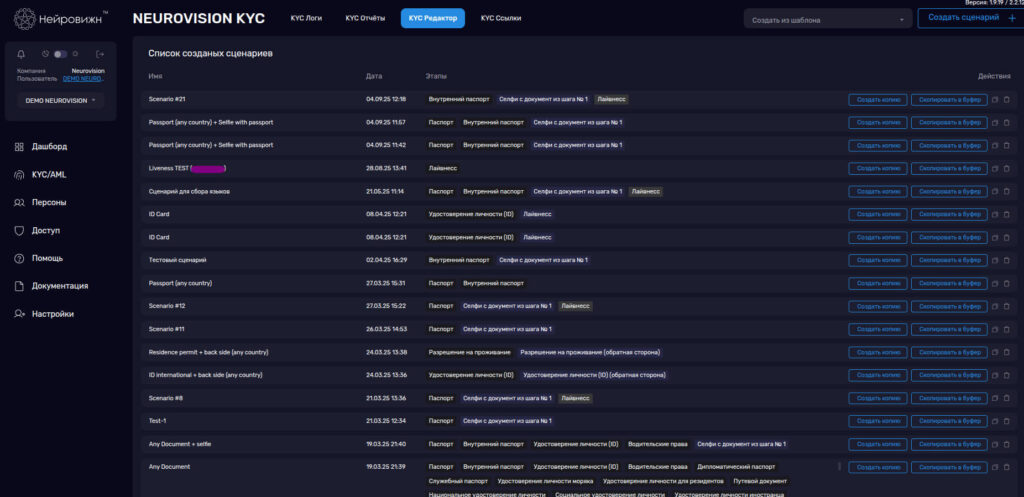
Список созданных сценариев
Сценарий настраивается на вкладках «Шаги верификации», «Основные настройки», «Настройки коллбека», «Настройки Web SDK» и «Документация по интеграции». Название сценария задаётся в поле «Название схемы»; изменения сохраняет кнопка «Сохранить», отменяет — «Сбросить». Сохранить сценарий можно, когда у него есть название (не меньше 3 символов) и хотя бы один шаг; если что-то не заполнено, редактор перечислит, что исправить.
Шаги верификации
Шаги проходятся в заданном порядке. Для каждого шага выберите, что загружает клиент, и включите нужные проверки.
Шаг с документом
- Выберите тип документа и разрешённые страны.
- Включите проверки — набор зависит от типа документа, например:
- документ полностью виден в кадре;
- обработка машиночитаемой зоны; не пропускать документы без MRZ;
- фото сделано с экрана, документ показан на мобильном устройстве;
- документ — ксерокопия или распечатка;
- документ создан или изменён в графическом редакторе, поля исправлены вручную;
- логические несоответствия в полях документа;
- вклейка фотографии, ветхость документа;
- подпись владельца, подпись выдавшего, печати;
- распознать текст на странице прописки.
- Рамка документа для Web SDK на слабых устройствах — вертикальная или горизонтальная.
- Проверки баз данных — если доступны вашей учётной записи. Отметьте нужные проверки или нажмите «Выбрать все»; «Очистить выделенные» снимает выбор. У каждой выбранной проверки есть переключатель «блокирующая» / «не блокирующая»: если блокирующая проверка не пройдена, сессия получает статус
failed; неблокирующая на статус не влияет. Проверка с пометкой «настраивается в шаге с паспортом» включается в шаге с паспортом.
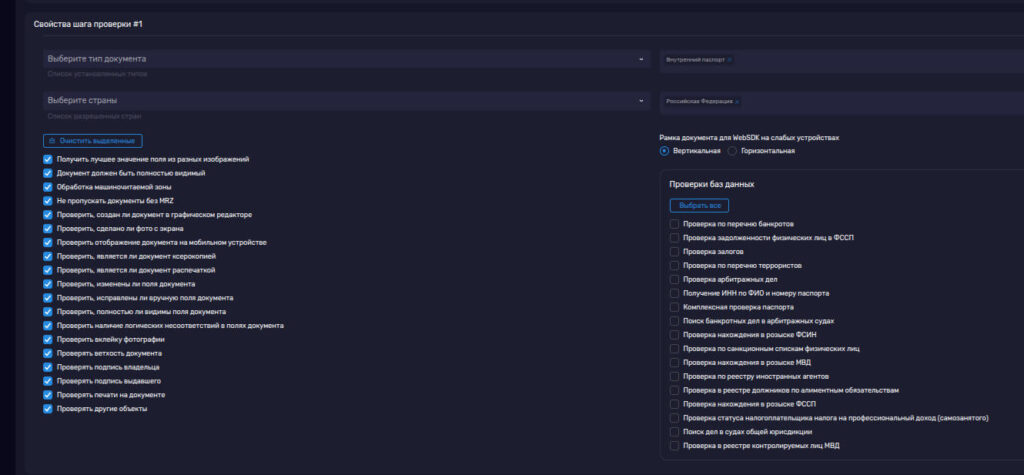
Пример настроек шага с документом
Шаг с селфи (селфи или селфи с документом из предыдущего шага)
- изображение не изменено в редакторе и не сфотографировано с экрана;
- возраст и пол клиента по лицу;
- проверка лица на deepfake;
- блокировать сессии с посторонними лицами в кадре;
- «Отклонять, если лицо закрыто» — если лицо закрыто руками, документом или другими предметами, снимок не принимается, а пользователь видит подсказку «Уберите от лица руки, документ и другие предметы».
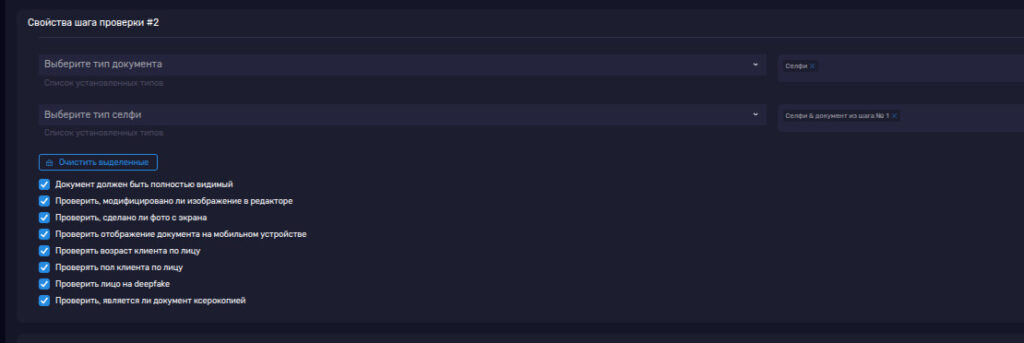
Пример настроек шага с селфи
Шаг liveness — проверка, что перед камерой живой человек. «Тип лайвнеса» — «Маска»; отдельно включается «Записывать ли видео прохождения лайвнеса». Здесь тоже есть настройка «Отклонять, если лицо закрыто» — она работает так же, как в шаге с селфи.
Шаг анкеты — клиент заполняет поля анкеты; заполненные анкеты видны на вкладке «Анкеты». Кнопка «Добавить шаг анкеты» есть только в пустом сценарии: анкета — единственный шаг такого сценария. Подробно — в инструкции «Двухэтапная проверка: Анкета → KYC».
Основные настройки
- «ID Сценария» — идентификатор, который передаётся в API и Web SDK.
- «Секретный ключ» — им шифруются уведомления на ваш сервер и ключ клиента. Кнопка «Проверить» открывает окно, где ключ клиента можно зашифровать или расшифровать: введите значение в одно из полей — «Расшифрованный клиентский ключ» или «Зашифрованный клиентский ключ», — и второе заполнится само.
- «URL-адрес мобильного перенаправления в случае успеха» и «Redirect URL on error» — куда вернуть клиента после прохождения сессии на мобильном устройстве.
- «Список лиц клиентов» — список из раздела «Списки персон», куда попадают клиенты, прошедшие проверку, для последующего поиска.
- «Черный список лиц» — при совпадении лица клиента с этим списком сессия блокируется.
- «Требовать сверку лица с эталонной сессией».
- Количество критических ошибок до блокировки сессии — защищает от подбора поддельных изображений;
0— без ограничения. - Время хранения данных сессии (в днях) —
0— бессрочно. - «Время жизни сессии после ее начала» — сколько времени у клиента есть на прохождение сессии: 15 минут, 30 минут, 1 час, 6 часов, 12 часов, 24 часа, 7 дней, 14 дней, 1 месяц или 1 год. У нового сценария — 1 месяц.
- Допустимый возраст — диапазон «От» и «До»; возраст определяется по дате рождения в документе.
- Флаги:
- блокировать сессию при обнаружении двух разных документов на одном шаге;
- блокировать сессию, если одно лицо предоставило тот же тип документа с другими данными;
- сопоставлять название выдавшего органа с базой кодов подразделений;
- проверять соответствие серии и номера на разных разворотах документа;
- игнорировать ошибки распознавания текста;
- отключить сверку данных между документами (ФИО, дата рождения, серия и номер).
Для сценария с анкетой время жизни сессии, допустимый возраст и флаги проверки документов не показываются.
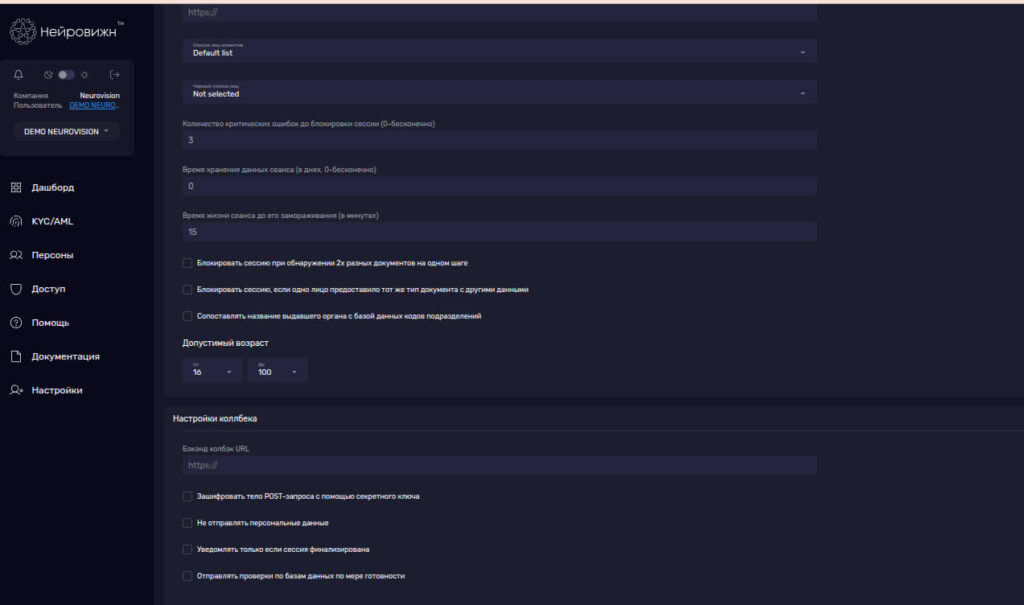
Настройки коллбека
Настройки коллбека
Коллбек — уведомление, которое платформа отправляет на ваш сервер о ходе и результате сессии.
- «Бэкэнд колбэк URL» — адрес вашего сервера для уведомлений.
- «Отправить тестовый запрос» — проверка, что адрес доступен; при успехе — «Успешно отправлено».
- Флаги:
- «Зашифровать тело POST-запроса с помощью секретного ключа» — шифрование секретным ключом сценария из основных настроек;
- «Не отправлять персональные данные» — только статусы;
- «Уведомлять только если сессия финализирована» — без промежуточных статусов. В этом режиме уведомление не придёт, если сессия получила
failed, пока у неё оставалось время, поэтому рекомендуем оставить флаг выключенным и отбирать итоговые статусы на своей стороне; - «Отправлять проверки по базам данных по мере готовности».
Статусы сессии описаны в методе «Статус сессии».
Настройки Web SDK
Внешний вид виджета для этого сценария. Вверху — «Цветовая тема» («Темная» или «Светлая») и кнопка «Сбросить настройки», справа — превью виджета в режимах mobile и desktop.
- «Общие» — логотип, отдельно для тёмной и светлой темы, не больше 50 КБ; ссылки «Условия использования» и «Политика конфиденциальности»; «Разрешить использование камеры десктопного ПК» (для сценария с анкетой не показывается).
- «Цвет» — цвета фона, текста и главные цвета виджета.
- «Текст» — тексты экрана, выбранного в превью, тексты отказов и «Общие элементы».
- «Языки» — 25 языков; порядок выбранных языков меняется перетаскиванием.
- «Liveness» — «Цвет маски»: одна из 6 палитр (вкладка есть, когда в сценарии есть шаг liveness).
Подключение Web SDK (параметры виджета, clientKey, коллбеки) описано в разделе Web SDK; в инструкцию по работе с личным кабинетом детали не дублируются.
Документация по интеграции
Готовые примеры подключения виджета для этого сценария:
- «React.js через скрипт»;
- «Чистый JS»;
- «Шифрование ключа клиента» — примеры на Node.js, PHP, Python и Go и кнопка «Проверить» для проверки зашифрованного ключа.
Связанные сценарии
Сценарии можно связать в группу: сессия, начатая с одним из них, сама выбирает сценарий группы по первому документу пользователя. Как связать сценарии, какие сценарии можно связать и чьи настройки действуют в сессии — на странице «Связанные сценарии».
KYC Ссылки: одноразовые ссылки
Ссылка позволяет клиенту пройти KYC без интеграции на вашей стороне: отправьте её клиенту, и он пройдёт сценарий в браузере.
В блоке «Генерация одноразовых ссылок»:
- В поле «Для какого сценария» выберите сценарий.
- В поле «Выберите временной интервал» выберите срок действия ссылки: 15 мин, 30 мин, 60 мин, 3 часа, 24 часа, 1 неделя или 30 дней.
- Укажите количество ссылок — от 1 до 1000.
- При необходимости, если ссылка одна, укажите «Ключ клиента» (от 8 до 36 символов), чтобы связать сессию с клиентом в вашей системе.
- Если ссылка одна, а у вас есть анкеты, можно выбрать «Привязать запись анкеты (опционально)» — тогда данные документов сверятся с этой анкетой.
- Нажмите «Сгенерировать ссылки» — появится сообщение «Ссылки успешно добавлены».
Ниже — список ссылок с колонками «Ссылка», «Сценарий», «Создано», «Время истечения», «Открыта» и «Статус». Ссылки без срока действия, созданные раньше, помечены «Бессрочно». Список фильтруется по статусам и сценариям, по признаку «Открыта»; истёкшие ссылки показываются, если включить «Показывать истекшие». Выбранные ссылки можно скопировать или удалить.
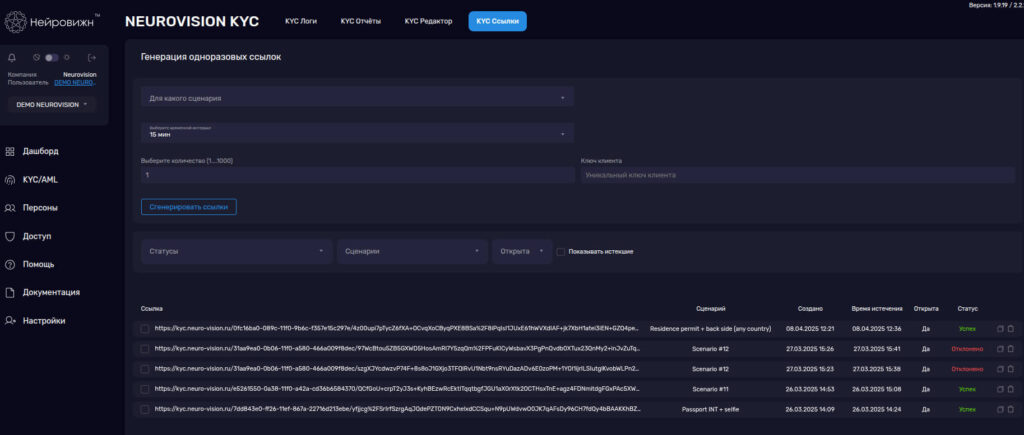
Генерация одноразовых ссылок
Анкеты
Вкладка показывает записи анкет, по 50 на странице: «ID сессии анкеты», дату создания, статус, полное имя и дату рождения, «Пользователь клиента», «Связанные сессии» — KYC-сессии, где использовалась анкета, — проверки по базам и JSON записи. Если анкет нет — «Анкеты не найдены». Подробно — в инструкции «Двухэтапная проверка: Анкета → KYC».
В строке анкеты есть кнопка «Отправить вебхук повторно» — она отправляет вебхук анкеты на ваш сервер ещё раз.
Журнал вебхуков
Вкладка «Журнал вебхуков» показывает все отправки вебхуков на ваш сервер: «Событие», «Сессия / анкета», «URL», «Итог», число попыток («Попыток»), время последней и следующей попытки. Так можно проверить, дошёл ли вебхук и что ответил ваш сервер.
- Отбор — по «Период», «Сценарий», событию и итогу; поиск — по sessionId, questionnaireId или clientKey. Кнопка «Сбросить» очищает фильтры.
- Итог отправки: «Ожидает», «Доставлено», «Не доставлено», «Отклонено», «Заменено», «Отменено».
- Строка раскрывается и показывает каждую попытку: её номер, начало, результат и длительность.
- Список можно выгрузить кнопкой «Экспорт CSV».
- В строке недоставленной отправки есть кнопка «Отправить вебхук повторно».
Как доставляются вебхуки и как обрабатывать повторы — на странице «Вебхуки».
Что дальше
- Статус сессии — значения статусов и что они означают.
- Дашборд — сводные показатели по сессиям.
- Web SDK — встраивание проверки на ваш сайт.