Источники — каналы, через которые платформа НейроВижн™ получает изображения: камеры, фотофайлы, архивные видео. Источники объединяются в группы; по ним работает сравнение лиц, а найденные и новые лица попадают в списки персон. Интерфейс раздела — на английском языке, поэтому названия кнопок и полей ниже приведены как на экране.
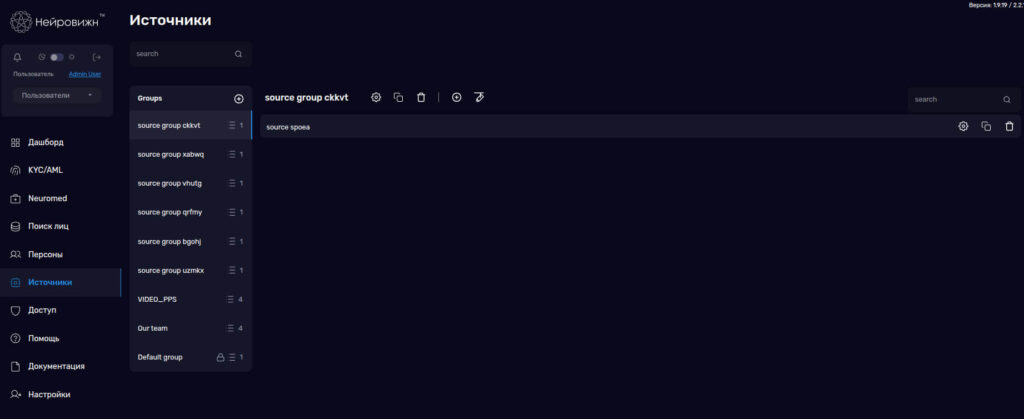
Раздел «Источники»
Группы источников
Группы перечислены в колонке Groups. У аккаунта есть группа по умолчанию.
- Создать группу: нажмите «+» → Add group, укажите название в поле Source name и нажмите Create group.
- В меню группы:
- Edit group — переименовать;
- Delete group — удалить (группу по умолчанию удалить нельзя);
- Copy group id — скопировать идентификатор группы;
- Add source — добавить источник в группу.
Добавление источника
Нажмите Add source — откроется форма New data source. В ней три блока.
- Основное:
- Source name — название источника;
- флажки check … — какие дополнительные признаки лица проверять на изображениях из этого источника.
- Search in persons list — в каких списках персон искать лица из источника. Кнопка «+» добавляет список; для каждого задаются:
- Person list — список;
- On found alerts — оповещать, когда лицо найдено в списке;
- On failed alerts — оповещать, когда лицо не найдено.
- New person creation — автоматическое создание персон по лицам из источника:
- Auto create on — когда создавать персону: never (никогда), on no match (если совпадения нет) или on less than 80/85/90/95% match (если совпадение ниже порога);
- Min face square in pixels — минимальный размер лица;
- Max face rotation yaw angle и Max face rotation pitch angle — допустимый поворот головы по горизонтали и вертикали;
- Person list — в какой список добавлять новых персон.
Пока выбрано never, остальные поля блока скрыты.
Нажмите Create source. Чтобы изменить источник позже, откройте его настройки — форма называется Edit data source, кнопка сохранения — Save.
Карточка источника
На плитке источника показаны его название, буквы включённых проверок (первые буквы названий) и значок P, если включено автоматическое создание персон. Источник по умолчанию отмечен замком.
Действия с источником:
- Settings — открыть настройки;
- Copy id — скопировать идентификатор источника;
- Delete source — удалить источник после подтверждения (источник по умолчанию удалить нельзя).
Массовая настройка
Когда в группе есть источники, становится доступна кнопка Bulk management. Она открывает ту же форму настроек без названия; кнопка Apply to all применяет выбранные параметры ко всем источникам.