Раздел «Доступ» личного кабинета — токены для запросов к API и список доменов, на которых работает виджет. В разделе две вкладки:
- «API-ключи» — токены доступа к API;
- «Разрешённые домены» — домены, на которых работает KYC SDK. Подробно — на странице «Разрешённые домены».
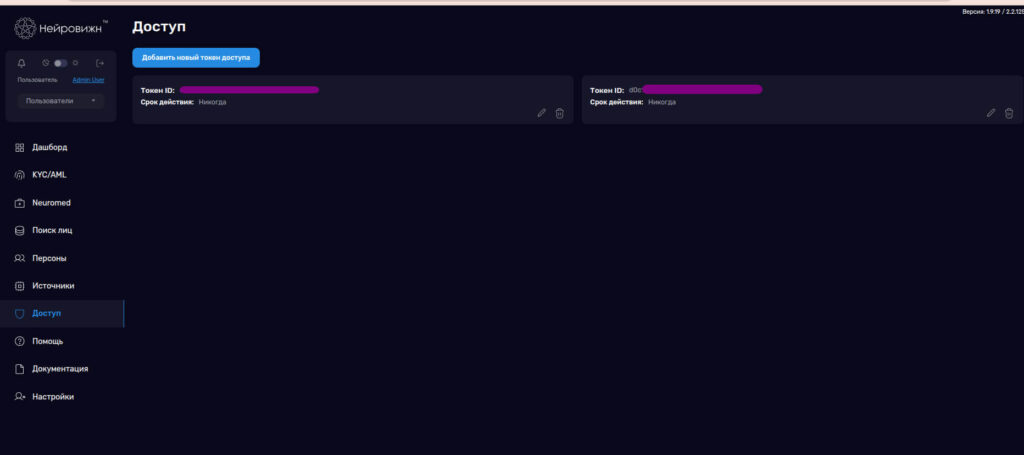
Вкладка «API-ключи»
Создать токен
- Откройте «Доступ» → «API-ключи» и нажмите «Добавить новый токен доступа».
- В панели «Новый токен доступа» задайте срок действия: по умолчанию включено «Никогда не заканчивается». Чтобы токен истёк в определённый день, снимите флажок и укажите «Дата окончания срока».
- Нажмите «Создать токен».
Название и права у токена не задаются.
Карточка токена
- «Токен ID:» — значение токена. Значок копирования рядом копирует его, появится «Скопировано !».
- «Срок действия:» — «Никогда», дата окончания или «Истек».
- «Ред.» — изменить срок действия; в панели правки кнопка называется «Сохранить».
- «Удалить» — удалить токен. Подтвердите удаление: «Эта операция не может быть отменена! Вы уверены?» → «Да, удалить навсегда». Запросы с удалённым токеном перестанут проходить.
Если у аккаунта есть лицензии для локальной установки, на вкладке появляется блок «Onpremise licences» с лицензиями. Без лицензий блока нет.
Как передавать токен
Особенность для эндпоинтов: токен можно (и часто удобнее) передавать в теле запроса как поле token. Пример:
# URL конечной точки
url = "https://api.neuro-vision.ru/v1/kyc/process"

# Параметры для KYCDocument
data = {
    "token": "xxxxxxxxxxxxxxxxxxxxxxxxxxxxxxx",        # токен передаём в теле
    "schemaId": "<scenarioId>",
    "mode": "sync",                                    # или "async"
}
Постоянный API-токен из личного кабинета передаётся в поле
tokenтела запроса, в том числе в формеmultipart/form-data. Временный токен, полученный при авторизации, передаётся в заголовкеtoken. Полная спецификация — на страницах методов REST API.
Важно
- Храните токены как секреты, не делитесь третьим лицам и не публикуйте.