Web SDK платформы компьютерного зрения «Нейровижн» — это готовый к внедрению KYC‑виджет для веб‑приложений. Он запускается поверх вашей страницы и проводит пользователя через все шаги проверки личности: фотографирование документа, селфи (или селфи с документом), антифрод‑проверки и передачу результата в ваш backend.
Поддержка платформ. Виджет работает во всех современных браузерах на компьютерах и мобильных устройствах (iOS и Android). От пользователя нужен только доступ к камере на этапе съёмки селфи и документа.
Как выглядит процесс на телефоне (пошагово)
Ниже показан типовой UX при сценарии «паспорт + селфи с документом». Вы можете включить/выключить отдельные шаги в своём сценарии.
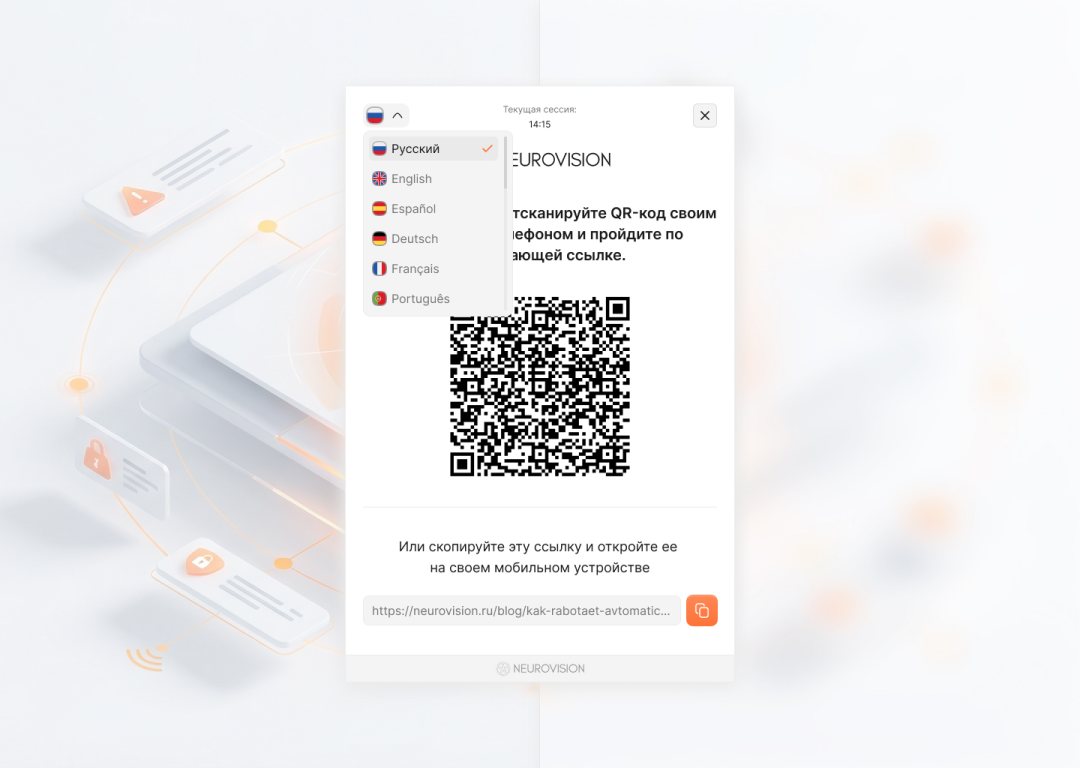
1) Старт через QR‑код или ссылку
Пользователь открывает страницу со стартовым экраном и сканирует QR‑код (или переходит по полученной ссылке). Виджет поддерживает выбор языка интерфейса.
2) Загрузка виджета
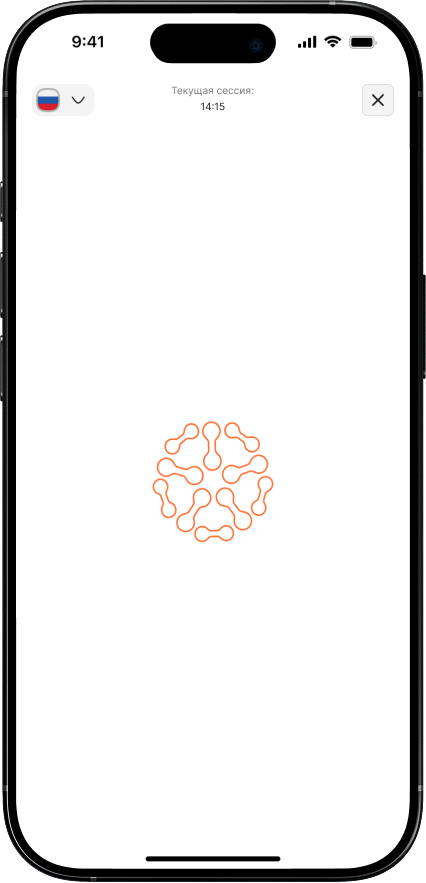
После перехода по ссылке отображается экран загрузки KYC‑виджета.
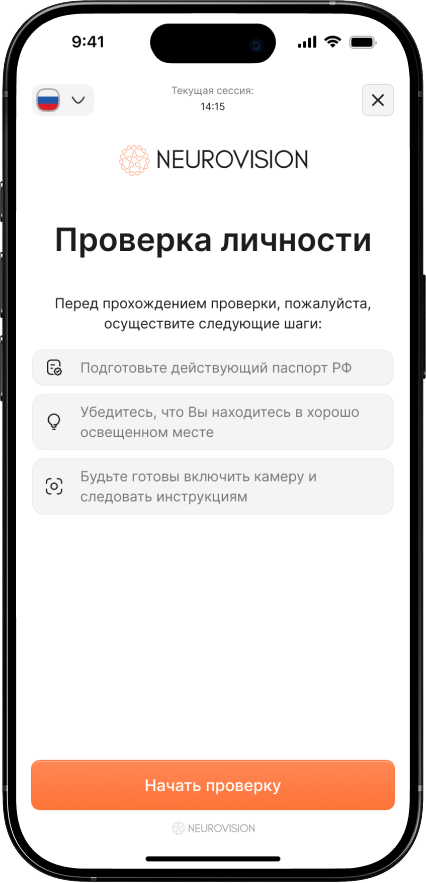
3) Короткая инструкция перед началом
Виджет поясняет, что будет происходить дальше, и просит подготовить документ и обеспечить хорошее освещение.
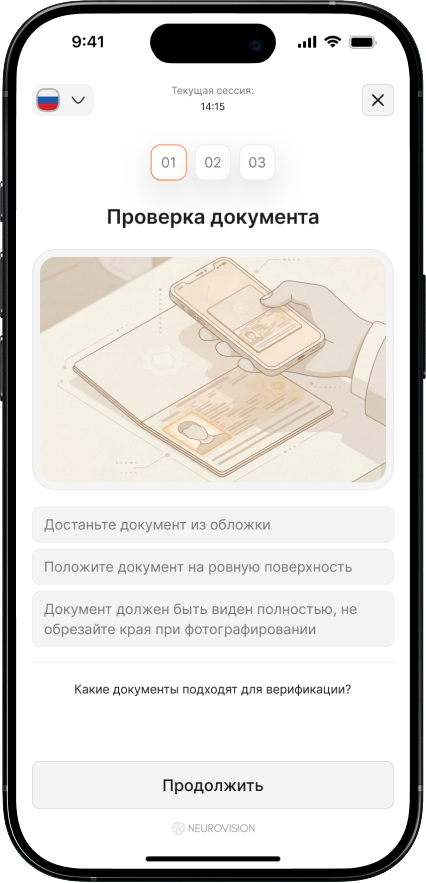
4) Подсказка по съёмке документа
Поясняется, какой именно документ нужно сфотографировать и как расположить его в кадре: документ должен полностью попадать в рамку, края не обрезать.
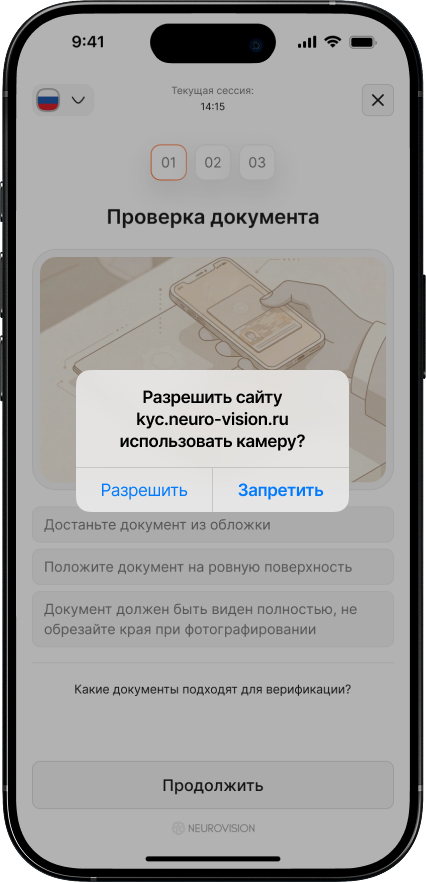
5) Разрешение на доступ к камере
Браузер спросит разрешение на использование камеры — его необходимо выдать, иначе съёмка будет недоступна.
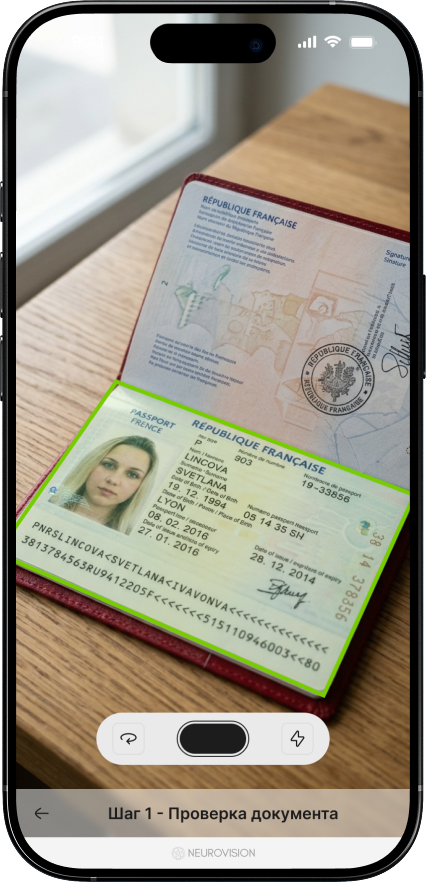
6) Съёмка документа
Сделайте фото документа. Он должен быть полностью виден, без перекрытий (пальцами/предметами), без бликов и сильной размытости; текстовые поля — читаемыми.
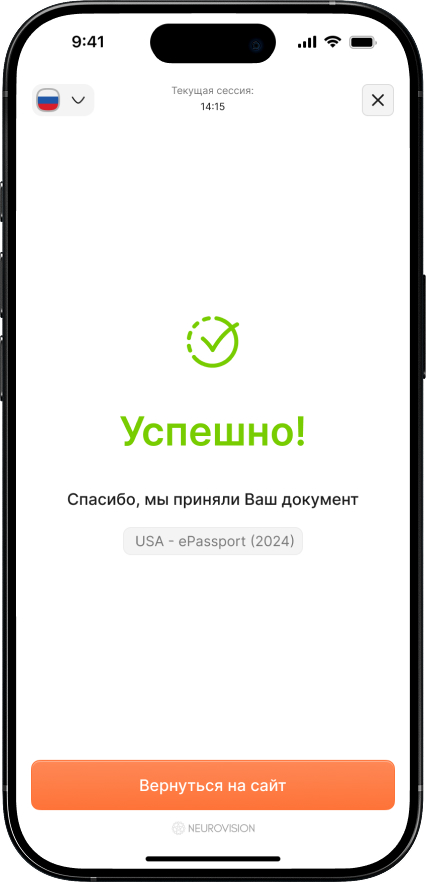
7) Документ принят
Если качество и тип документа корректны, виджет подтверждает приём снимка. При проблемах пользователю покажут подсказку, что исправить (например, «поля не видны»).
8) Подсказка по селфи с документом
Далее предлагается сделать селфи, держа документ в руке так, чтобы лицо и документ были полностью видны.
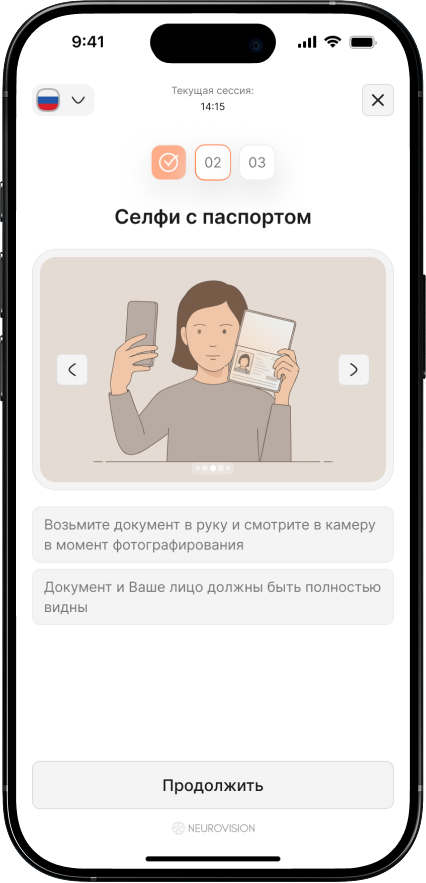
9) Селфи с документом
Пользователь делает селфи, размещая документ рядом с лицом, чтобы оба объекта полностью попали в кадр.
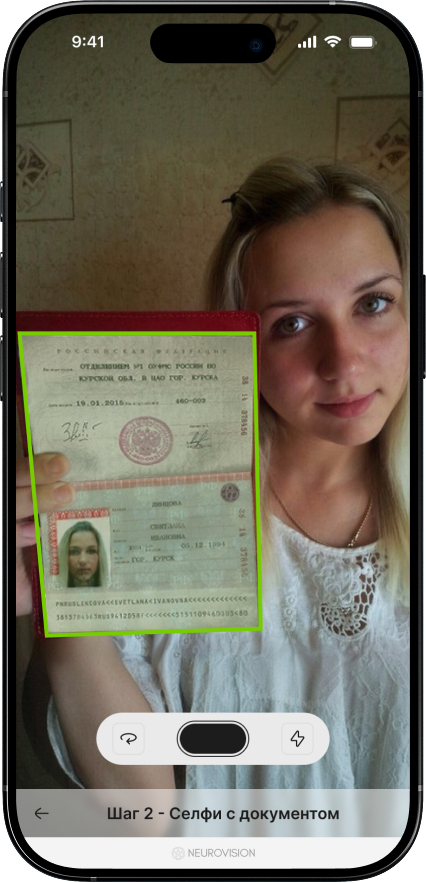
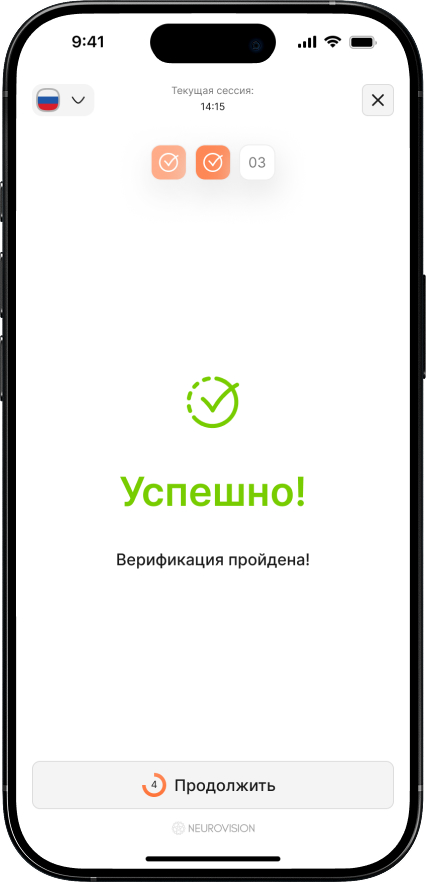
10) Завершение
После успешной обработки всех шагов виджет сообщает о завершении верификации.
Когда использовать Web SDK
- Быстрое добавление удалённой идентификации (онбординг клиентов, сотрудников, курьеров и т. п.).
- Соответствие KYC/AML‑требованиям без разработки сложного фронтенда с нуля.
- Сценарии с документом, селфи, liveness и антифрод‑проверками.
- Нужна одинаково хорошая работа в мобильных браузерах и на десктопе.
Требования к окружению
- Страница с виджетом открывается по HTTPS: браузеры дают доступ к камере только на защищённых страницах.
- Пользователь разрешает доступ к камере. Если доступ запрещён, виджет покажет экран с подсказкой, как его включить.
- На телефоне проверка идёт в портретной ориентации; при повороте в альбомную виджет попросит вернуть телефон.
- Если камера компьютера не подходит для съёмки, виджет предложит продолжить на телефоне по QR-коду.
- При потере сети виджет покажет экран с кнопкой повтора.
- Во встроенных браузерах мессенджеров и соцсетей доступ к камере может быть ограничен — лучше открывать проверку в системном браузере.
Встраивание в мобильное приложение через WebView и в iframe — на странице Мобильные приложения и WebView.
Рекомендации по съёмке
- Снимайте при хорошем освещении, без ярких бликов и глубоких теней.
- Держите документ целиком в кадре, не закрывайте пальцами ключевые зоны (фото, печать, подписи, номера).
- Держите камеру неподвижно; при необходимости сделайте повторный кадр.